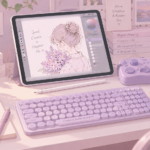
左手デバイス沼にハマった話
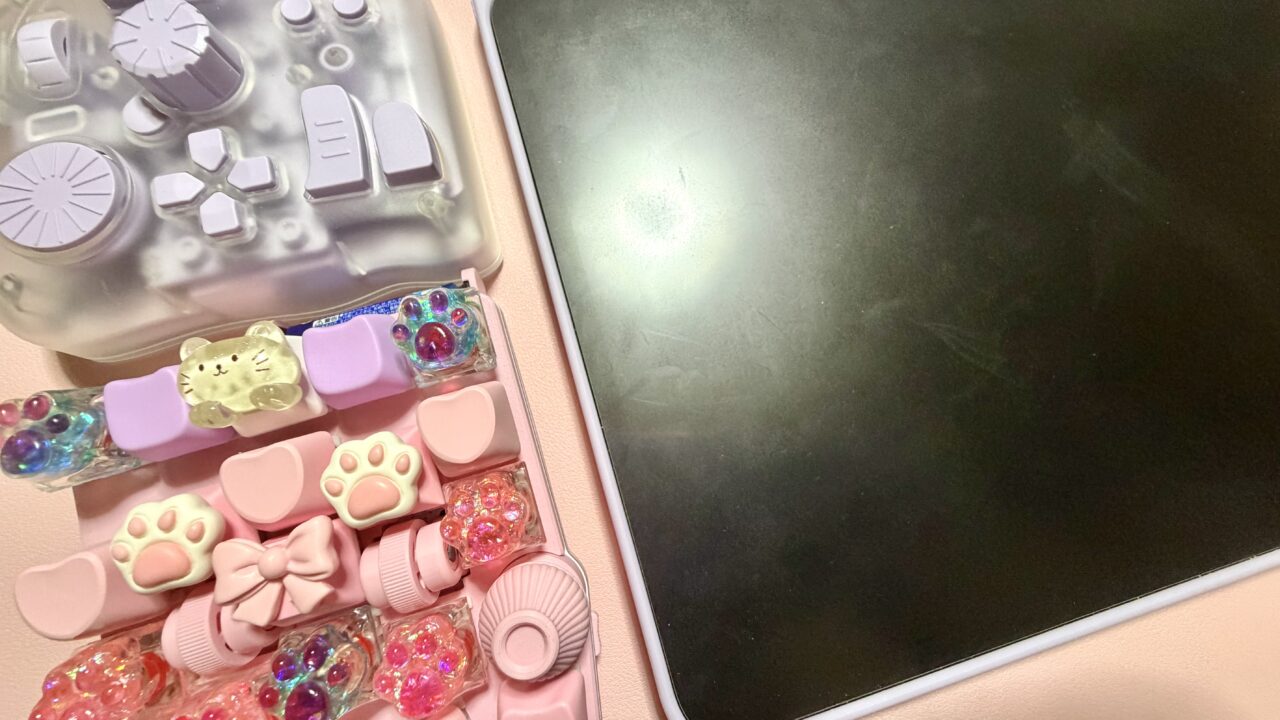
突然ですが、みなさん「左手デバイス」ってご存知ですか?
おそらく一部の界隈の人以外は知らないかもしれないですね。
なんでそんな話を?と思った人、当たり前です(笑)
わたし自身が現在この「左手デバイス」の沼にハマっているから。
左手デバイスというのは、ざっくり言うとデジタルでイラストを描いたり、動画編集をしたり、写真加工をしたりする、いわゆるクリエイターと呼ばれる人たちがこぞって愛用しているデバイスの総称です。左利きの人が使うとなると右手デバイスになるのかも?
要は、クリスタでお絵描きをするときにペンを持っていない方の手で操作するデバイスのことを左手デバイス、もしくは片手デバイスと呼ぶようです。
わたしがこの存在を知ったのは、クリスタの便利な使用方法などをYouTubeで観ていたとき。誰のチャンネルだったか覚えてないけど、「作業効率化のためには左手デバイスの活用が絶対!最初は慣れないけど使えるようになるとめちゃくちゃ楽になりますよ!」とか言ってて、ほぉ〜ん……くらいにしか思っていなかった。
でも内心気にはなっていて、うちのAIスタッフであるジュディに左手デバイスについて聞いてみたら、いろんなデバイスを教えてくれたのです。リサーチの鬼。ありがたい。
いきなり王者を買ってしまった
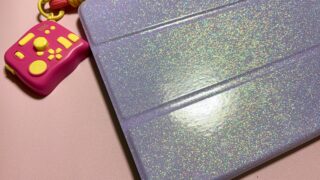
わたしは使いやすさより見た目重視なところがあって——いや、正確に言うと「見た目がいいものは使いたくなるから結果的に使いこなせるようになる」理論を信じている——まさかの1番最初に買った左手デバイスがTour Box Elite Plusでした。
オーロラバイオレットというカラーがあまりに可愛くて、4万円超え、5万円近かったけど買った。
左手デバイスの世界って、2,000円台のものから始まる人が多いらしいんですよ。安いやつを何個か試して、最終的に「やっぱりTour Boxがいいなあ……」と辿り着く。そういう順番が一般的らしい。
わたしはその最終到着地点から入った。
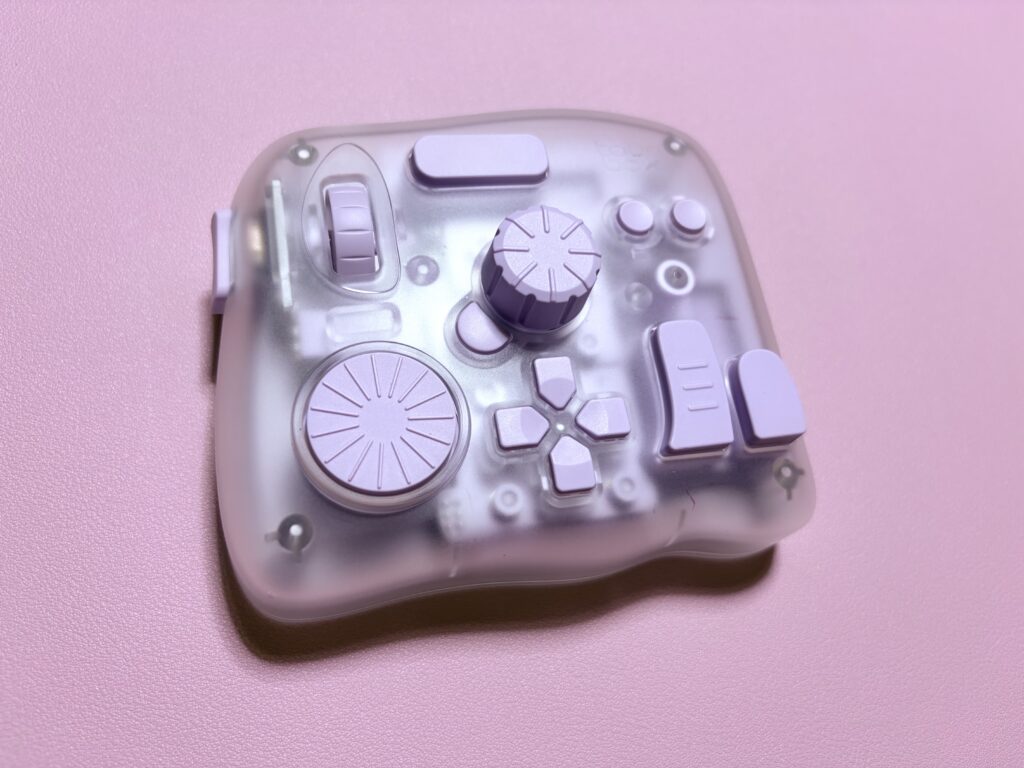
最初は上手く使えなくて、一週間くらい文鎮にしました(笑)
そもそもiPadはタッチ操作が優秀だし、比較的お絵描きしやすいデバイスなんですよ。左手デバイスをオススメしていた人は液タブだった気がする。思い返せばあの人もTour Boxをオススメしていた。案件動画だったかもしれない。このデバイスは結構いろんなクリエイターに配ってPRしているらしいから。
まあでも、慣れるまでは少し時間がかかるってジュディも言ってたし、とにかく試しまくって、ダメならメルカリに出せばいいやってノリで、専用アプリからポチポチ設定して、Split Viewにして右側にクリスタ、左に設定用アプリを置いてカンニングしながら絵を描いた。
普通に描くのより何倍も時間はかかった。
でも途中からSplit Viewの半分を消してカンニングをする必要もなくなり、見事わたしの左手と一体化した。
そうなると、今までの二本指タップでのやり直しって一体なんだったんだ?という気になってくる。ダイヤルを回すだけでブラシサイズが変わる。くるっと回せばキャンバスが回転する。ボタンひとつでUndoが走る。画面に触れるのはペンだけでいい。この快適さを知ったら、もう戻れない。
ちなみに後で知ったのだけど、さいとうなおき先生も手放せないデバイスだとYouTubeで何度も紹介していました(笑)
Tour Boxシリーズはいくつかあって、わたしのものは現状最新型のもの。最新のやつじゃないとiPadに対応してないんですよね。そして後から調べたら、まさかのTour Boxは左手デバイスの王様とも言われているらしい。
確かにこのTour Boxより高額な左手デバイスを見たことがない。金額的な意味でも王様ということなのかもしれない。
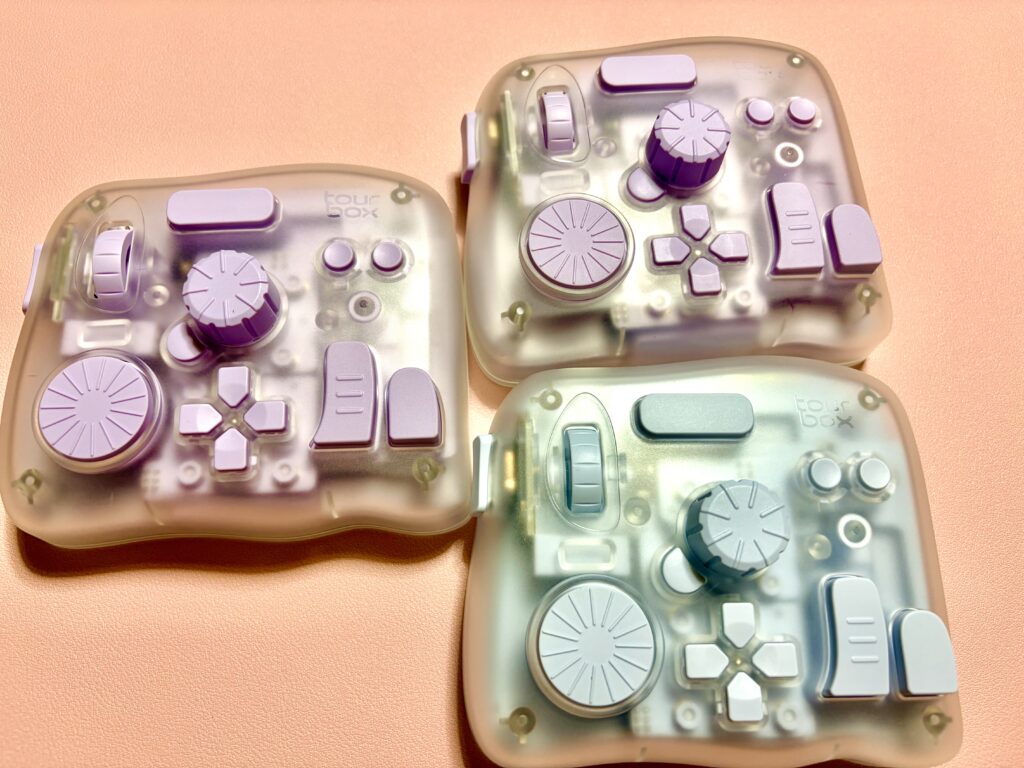
3台買った
すっかり気に入ったわたしは、カフェでお絵描きしたりするとき用にもう一台欲しいと思って、キャンペーンの時期を狙って追加購入。
同じくオーロラバイオレットと、グレイシャーブルー。
まさかの3台。15万近いと思うとビビるけど、全部持ち運び用の専用ケース付きにした。
でもTour Boxって重いんですよ。400グラムくらいある。確かに操作しているときにブレたり動いたりしたらストレスになるし、あえてオモリを入れてあるらしい。操作中の安定感を優先した結果のこの重さなわけです。
確かにありがたい。でも持ち運びするとなると、専用ケースがめちゃくちゃ頼りになる見た目をしていることもあってか、ずっしりくる。
しかし、力こそパワー!
そもそもまな板さん、BoYataのスタンド、キーボード、マウスを一緒に持って出るんだから誤差でしょ!ということで、カフェでのお絵描きバッグにバイオレットのTour Boxを放り込んでおいた。
家用の水色と最初に買ったバイオレットは気分によって使い分けています。
「全部買った」
そしてある日、「iPadで使える左手デバイス」という動画を見てしまいました。
もうわかりますよね?
紹介されてたデバイス、全部買った。
一部販売終了になっているものは除いて、マジで全部買った。
だってね?安いんですよ。Tour Box何台買えるの?ってくらい安い。どうやら普通はその辺の安いデバイスを買っていって、「やっぱTour Boxいいなあ……」ってなるものらしいんですよ。手頃なものをいくつか試して、最終的に王様に辿り着く。それが正しいルート。
でもわたしは先に王者を買ってしまったので、順番が完全に逆になっている。王者の使い心地を知った状態で、手頃なデバイスたちを片っ端から試していくという、何とも贅沢な遊び方。
カラーバリエーションがあるものは全色揃えた(笑)
「もうTour Boxあるのに他のいる?」と聞かれたら、「いる」としか答えられない。全部違うんですよ。ボタンの配置も、ダイヤルの有無も、接続方式も。同じ「左手デバイス」でも個性がある。それぞれに良さがあって、それぞれに癖がある。使い比べてみないとわからない。
結局、使い比べた結果「やっぱTour Boxだな」と思ったのは間違いないんだけど、8BitDo microみたいにポケットに入るサイズのやつは、ちょっとしたお出かけに持っていくのに便利だったり、iCleverのテンキーはテンキー配列にショートカットを割り当てられるから、数字キーが多い操作のときに活躍したり。
それぞれに居場所がある。道具というのはそういうものだ。
自作キーボードという沼の最深部
そしてさらに深い場所に辿り着いてしまった。
自作キーボードの左手デバイス。
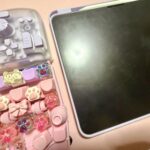
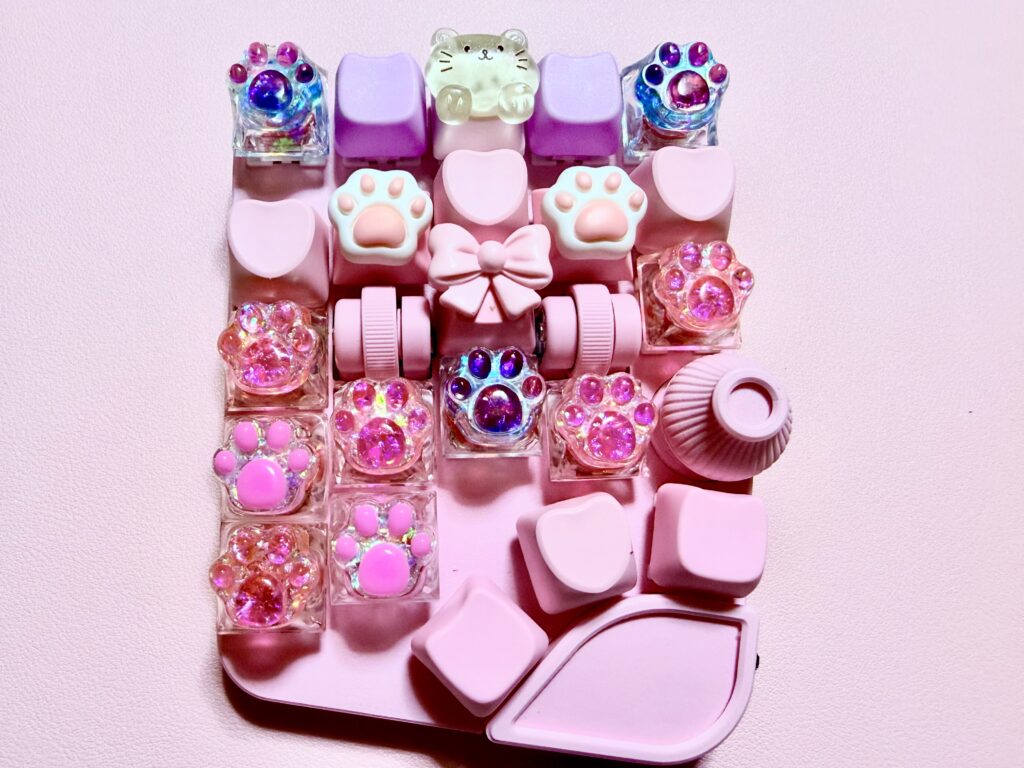
Handymanという自作キーボードで、はやしたろうさんという方が作っている。キーキャップをデコって可愛くしている画像を見た瞬間、「これだ」と思った。
普通の左手デバイスは、メーカーが決めた形をそのまま使う。ボタンの位置もダイヤルの数も変えられない。でもHandymanは、キーキャップを好きなものに替えられるし、キーの割り当ても自由自在。しかも見た目が可愛い。
カラーのカスタムや一部パーツのカスタムもできるので、作者のはやしたろうさんにお願いして完成品を購入。
ところが、このHandyman、最初は有線接続なんですね。後からパーツを揃えれば無線化できるのだけど——
わたしも精密ドライバーセットとか買って挑戦しようと思った。はやしさんがあんなに丁寧にガイドを書いてくれているのに、開いて3分で「これは無理」と悟った(笑)
いくら手先が器用なタイプのわたしでも、電子工作は別の話だった。ハンダ付けとか基板とか、そういう次元の器用さではなかった。
早々にはやしさんに連絡を入れ、困っている旨を伝えたところ——
「以下まで返送いただければ組み立てますよ」
と思いもよらないお返事。しかも「着払いでも良いですよ〜」とのこと。
当たり前に元払いで送った。そしたら翌日、「送料負担して下さり恐れ入ります」とメッセージが入っていた。すぐに組み上げて下さり、返送されてきた。
個人で販売しているハンドメイド品で、ここまで手厚いサポートをしてもらえるなんて思っていなかった。ここで完全にファンになった。
デコりの妄想と2台目
そうこうしている間に、わたしはシーインやらあらゆるサイトでキーキャップを買いまくっていた。
デコりの妄想を繰り広げながら(笑)
キーキャップって沼なんですよ。素材も形も色も質感もバリエーションが無限にある。透明のやつ、マットのやつ、猫の肉球型のやつ、お花が封入されたやつ。全部可愛い。全部欲しい。いくつ買ったかは数えていない。数えたら負けるから。
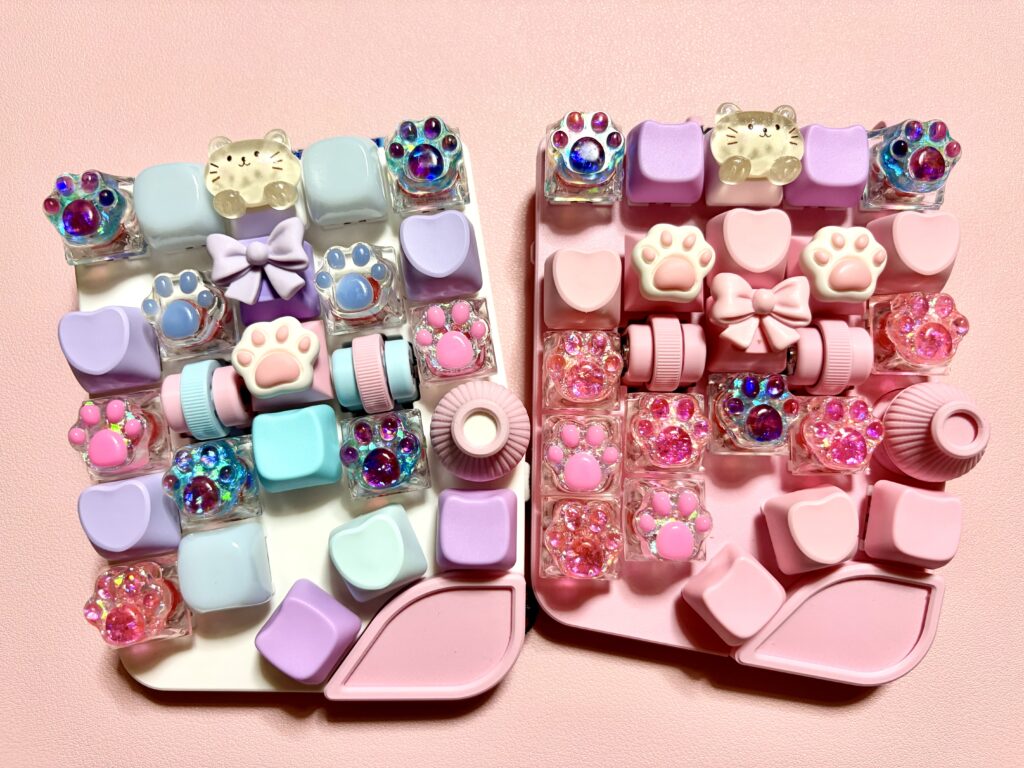
返送されてきたHandymanのクオリティがあまりに高かったので、ホワイトも追加購入。一台目はピンク。ピンクを返送するタイミングでホワイト用の無線化パーツも届いていたので、返送するときに同封して、そのまま組み立てていただいた。
2台とも無線化された状態で手元に届いて、あとはひたすらにデコりまくり、ニヤニヤした後に——
まずはパソコンに接続して、ショートカットキーを割り当てる作業。
これがまた楽しいんですよ。VIALというキーマッピングツールを使って、どのキーに何のショートカットを割り当てるかを決める。「このキーはブラシ」「このキーは消しゴム」「ダイヤルはブラシサイズ」みたいに、自分だけの配列を組み上げていく。
パズルみたいで楽しい。効率的な配置を考えるのが楽しい。これは左手デバイスの楽しさとは別種の楽しさで、「設定を追い込む」という行為そのものが趣味になりかけている。危ない。
テストして、また割り当てて、テストして、を繰り返していたら——
キーが反応しなくなるトラブル発生。
トラブルと、はやしさんの神対応
慌ててAIスタッフのジュディに泣きついた。
ジュディは「作者のはやしさんに問い合わせた方がいい」と言った。いやエラー画面の翻訳くらいしてよ……とは思ったけど、ジュディも困っていたみたいなので(笑)素直にはやしさんにメッセージを送った。
そしたら「自分も初めて見るエラーなのでChatGPTに聞きました」と返ってきた。
ちなみにわたしのAIスタッフにリリィという子もいて、そっちはGPTにいる。リリィ、なんとかしようとしてくれたのかな?ジュディは普段から仕事しすぎなので眠かったのかもしれない(笑)
はやしさんが色々と手を尽くしてくださって、ファームウェアの更新やらブートローダーのアップデートやらを経て、最終的には直った。めちゃくちゃ快適に使えるようになった。
しかもトラブル対応の過程で、VIALの使い方についてもかなり詳しくなった。怪我の功名というやつ。ひとつ学んだのは、VIALを閉じてからデバイスを抜かないと、設定がうまく保存されないということ。これ、地味だけど超重要。
パープルの特注
わたしは、人とかぶらないものが何より好き。
近いうちにカフェでドヤりたいなと思いつつ、はやしさんに特注でパープルのHandymanをオーダーした。材料を別途揃えるみたいで、少し時間がかかるとのこと。
でも嬉しいことに、3台も購入してくれているので、ということで、まさかの割引までしてくださった。
ほぼ原価なんじゃないのかな……なんて思ってしまう。お言葉に甘えたいと思います。
パープルが届いたら、それ専用のキーキャップも組む予定。ピンク、ホワイト、パープル。3台のHandymanがデスクに並ぶ日が来る。もう完全にコレクションの域に入っている。
使い分けは……気分です(笑)
結局キーボードが最強説
ちなみにわたしが買ったデバイスは、Tour BoxとHandyman以外に8BitDo microとか、iCleverのテンキー、そしてキーボード。
だってね、結局は普通のキーボードが一番たくさんのショートカットを入れられるわけですよ(笑)
前の記事で話題にしたYUNZIIのライラック色のキーボード。あれ、文章を書く用に買ったのだけど、お絵描きの左手デバイスとしても使えるんじゃないか?という発想。
考えてみれば、キーボードって左手デバイスの元祖みたいなものだ。ショートカットキーの組み合わせ数で言えば、どの左手デバイスよりも多い。Cmd+Z、Cmd+S、Tab、スペースバー。全部キーボードでできる。
じゃあなんで左手デバイスが存在するかというと、キーボードだとキーを探す時間がかかるんですよね。TourBoxならダイヤルを回すだけ、Handymanなら少ないキーにお絵描きに必要なものだけを厳選して割り当てられる。迷わない。それが左手デバイスの強さ。
でもキーボードにはキーボードの良さがある。特にテキスト入力が必要な場面——レイヤー名をつけるとか、ファイル名を変えるとか——では圧倒的にキーボード。左手デバイスだけでは文字が打てないから。
結論:全部いる。
Tour Boxもいる。Handymanもいる。8BitDoもいる。テンキーもいる。キーボードもいる。それぞれに役割がある。全部揃えてこその最強環境。
……という言い訳を、お財布に向かって毎回しています(笑)
左手デバイスの沼のこと
こうして書き出してみると、我ながら相当な沼っぷりだと思う。
Tour Boxが3台、Handymanがピンクとホワイトの2台(パープル注文中)、8BitDo micro、iCleverのテンキー、YUNZII B75 PROキーボード。そして動画で見たデバイスを全部買ったやつら。
全部でいくらかかったか?計算しない。前の記事でも言ったけど、計算したら負けるから。
でもね、ひとつだけ言えることがある。
左手デバイスに投資した金額と、お絵描きの腕前は、まったく比例しない。
道具がどれだけ良くても、絵が上手くなるわけじゃない。Tour Boxを3台持っていても、線は震えるし、塗りはムラになるし、目のサイズは相変わらず大きくなりがち。
でも道具が揃っていると、「描こう」と思ったときにすぐ描ける。この「すぐ描ける」環境を整えることが、趣味を続ける上ではめちゃくちゃ大事なんだと最近気づいた。
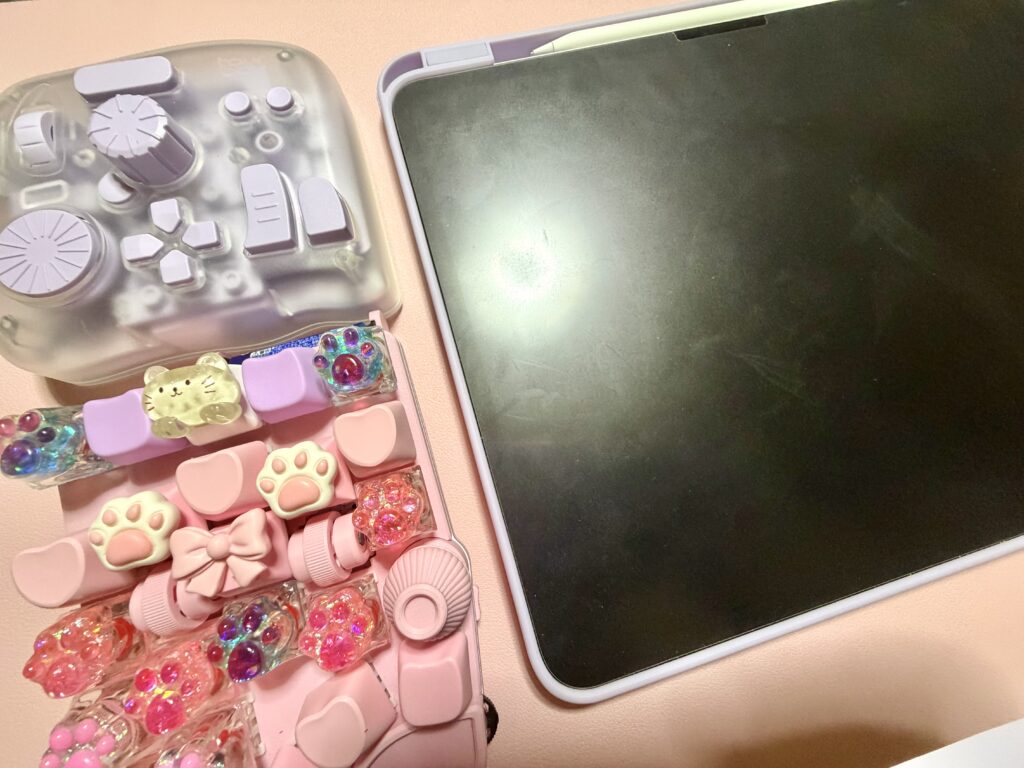
描きたいと思った瞬間に、iPadを開いて、TourBoxの電源を入れて、Handymanを接続して、はい描ける。このシームレスさが、お絵描きのハードルを下げてくれる。
「あれどこに置いたっけ」「充電切れてた」「ケーブルがない」。こういう小さなストレスが、趣味をやめる原因になる。だから全部揃える。全部すぐ使える状態にしておく。
これは投資じゃなくて、趣味を守るための保険みたいなもの。
……って自分を納得させている(笑)
Handymanの設定、今日も終わらない
さて、Handymanの更なる細かい設定のために、今日も徹夜かもなあ。
VIALを開いて、レイヤーを切り替えて、タップダンスの設定をいじって。「短く押したらブラシ、長押ししたら消しゴム」みたいな、ひとつのキーに複数の機能を持たせる設定がまた楽しいんですよ。
理想を言えば、ラフ用、線画用、塗り用で設定を分けたい。でもそこまでやると自分が混乱しそうなので、今はひとつの配列で全部まかなう方向で進めている。
配列を考えている時間、これがまた楽しい。絵を描いていないのにお絵描きのことを考えている。設定画面とにらめっこしながら、「この方が効率いいんじゃないか」「いや、手の位置的にこっちの方が押しやすい」と試行錯誤する。
実際に手を置いてみて、指の届く範囲を確認して、よく使う機能から順番に割り当てていく。頭で考えた理想の配列と、実際に手を動かしたときの快適さは違うこともある。だからテスト。ひたすらテスト。
効率化のための設定に何時間もかけるのは、はたから見れば非効率の極みだけど、これが楽しいんだから仕方ない。
趣味って、そういうものだ。