1TBのiPadに何を入れているか
さて、久しぶりの更新となりました。
コンサル生であるキーリットたちとのやり取り、コーディングAIに資料を作ってもらったりと、気がついたら9月。いつもこうだ。気がついたら月が変わっている。占い師をやっているくせに、自分の時間の流れだけはまるで管理できていない。
先日、私のiPadのお話をしたのですが、ついに妹ができました。
同じiPad Airのセルラーにしようと思っていたのだけど、クリスタでお絵描きをしていると、やっぱり微妙にペンシルの遅延が気になるようになってきた。ほんの少し。ほんの少しなのだけど、線を引いた瞬間のあの「ほんの少しの遅れ」が、一度気になり始めると、もう気にならなかった頃には戻れない。
もちろん使える。普通に使える。でも「普通に使える」と「快適」の間には、とてつもなく深い溝がある。
せっかくなら、Proでもいいんじゃないか。
あの記事ではProは中途半端だとかなんだとか言った。言った記憶がある。確かに言った。でもね、ここ最近のiPad Proはとてつもなく進化していて、たまたまYouTubeでイラストレーターさんや漫画家さんの動画を見ていると、完全にiPad Proだけで仕事を済ませているのを見た。しかも数年前の動画だから、古いモデルだ。古いモデルでそれができるなら、現役モデルのM5チップ、かなりいい仕事をしてくれるんじゃないかと思ったのです。
ちなみに1TB以上はメモリが16GBになるという。iPad Proの1TBモデルは、メモリが通常の8GBではなく16GBに増えるのだ。地味に書いてある。地味に書いてあるけれど、これが地味じゃない。
プロクリエイトなどとは違って、クリスタは結構重いアプリなんですよね。レイヤーを何十枚も重ねて、ブラシのサイズを大きくして、キャンバスを拡大縮小して、パレットを開いて——そうすると、メモリが8GBだとちょっと息切れする瞬間がある。16GBあれば、その息切れがなくなる。
そしてお絵描きだけでなく、カリグラフィーやレタリングも楽しくって、キラキラケースに収まっている11インチのAirでも充分なのだけど、クリスタを使うとなるとパレットでキャンバスが狭くなってしまう。ツールパレット、カラーパレット、レイヤーパレット、サブツールパレット。全部開くと、キャンバスがどんどん押しやられていく。11インチだと、絵を描いているのかパレットを並べているのかわからなくなる瞬間がある。
13インチなら、パレットを開いてもキャンバスに余裕がある。たった2インチの差が、こんなに違うのかと思う。
41万円のまな板
Appleの公式サイトを開いて、M5チップ、13インチ、セルラーモデル、色はシルバー。
ぽちぽちと押していって、金額を見てたまげました。
なんと約41万円。
41万。iPadに。タブレットに。
ペンシルは前の記事の通り残していたので、ここにカバー代とフィルム代が乗っかるわけです。42万とか、そのあたりになるわけです。
さすがのLaylaも怯んだ。怯んだけど、でもね、数字の話をしたら終わりだと思う。41万円で何が買えるかなんて考え始めたら、一生買えない。でも「これがあったら何ができるか」で考えたら、もう答えは出ている。
13インチのProならMacBookのサイドカーとして便利に動くだろうし、何よりこれはロマン。ロマンなのだ。
なぜセルラーモデルにこだわるかというと、カフェで使うから。ポケットWi-Fiも持っているけれど、セルラーモデルならeSIMが入っているのでWi-Fiすら要らない。開いた瞬間にネットに繋がる。この「開いた瞬間」が大事なのだ。Wi-Fiを探す、パスワードを入力する、接続を待つ——その数十秒が嫌なのだ。せっかちだと思われるかもしれないけれど、道具にストレスを感じた瞬間に集中力が切れる。道具は黙って動いてくれるのが一番いい。
休みの日にApple Storeに行って、店員さんに伝えて、支払いを済ませて、11インチのAirからデータを移行しました。店員さんが「13インチ、いいですよね」と言った。「いいですよね」って言うよね、店員さん。でもこればっかりは本当にいいんだからしょうがない。
ちなみに買ったのは「ロマン」が理由だと言ったけれど、もう少し正直に言うと、カフェで作業している時に向かいの席の人がiPad Proでお絵描きをしていたのだ。スタンドに立てて、ペンシルですいすい描いている。あの光景を見て、「ああ、いいなあ」と思った。
私もカフェでiPadを広げて作業することがあるけれど、MacBook Proと一緒に持っていくと、テーブルの上がちょっとしたコックピットになる。MacBookで文章を書いて、iPadでお絵描きをして。隣の人に「すごいですね」とか言われたりしないけど、自分の中では「すごいだろう」と思っている。いいのだ、自己満足は世界を回す原動力だ。
OPIのBig Apple Redに塗ったネイルでペンシルを握ると、シルバーのiPad Proとの色のコントラストがなかなか映える。赤い爪と銀色の板。別に見せるためにやっているわけじゃないけれど、目に入るものが好きな色で構成されていると、それだけで気分がいい。爪を塗るのも絵を描くのも、「好きな色を自分の手の延長に置く」という意味では同じだと思う。
全部に名前をつける女
さて、本題です。
通称まな板さん、iPadに何を入れているかについてご紹介します。「まな板さん」は私がiPadにつけた呼び名で、まな板くらいの大きさだから。13インチに至っては完全にまな板だ。料理に使えそうなサイズ感。ネーミングセンスについては触れないでほしい。
ちなみに私のiPadには全部名前がついている。13インチのProは「Cutting Board HQ, Copy」。11インチのAirは「I Said Not a Cutting Board…」。片方が「まな板本部、コピー」で、もう片方が「まな板じゃないって言ったのに……」。我ながらどうかしている。Apple Pencilにも名前がある。Pro専属のペンシルは「Write Me」で、予備は「Miss Me?」だ。Magic Mouseのお外用は「Use Me」で、おうち用は「Remember Me」。命名したのは全部私だ。全部に名前をつけないと気が済まない性格なのだ。
ちなみに2台とも中身は全く同じで、壁紙やちょっとしたウィジェットの配置を変えているくらいです。「同じアプリを2台に入れる意味あるの?」と聞かれたら、「ある」と答える。13インチで描いて、11インチで動画を流す。あるいは11インチで資料を開いて、13インチで作業する。2台あると、片方が常にサブモニターになる。これが便利なのだ。
クリスタ(クリップスタジオEX)
言わずと知れたハイスペックお絵描きアプリ。PC版もあります。
もう、これがメインと言って差し支えない。線画を描くのも、ベクターレイヤーでカリグラフィーを練習するのも、3Dモデルをトレースするのも、全部クリスタ。
アセットという素材広場みたいなのがあるんですが、あれがやばいです。
「やばい」という表現しか出てこないほどやばいのだ。髪の毛用のブラシを検索すると、何百種類も出てくる。一個ダウンロードすると、「こっちも良さそう」が始まる。気がついたらブラシだけで50個くらいダウンロードしている。使うのは5個くらいなのに。
でもね、「いつか使うかもしれない」のブラシを集めるのもまた楽しい。占い師がタロットカードを集めるのと同じ感覚だと思ってほしい。使わなくても、持っているだけで安心するカードがある。ブラシもそうだ。
毎月もらえるクリッピーというポイントがあって、それを使ってブラシや素材を買うのだけど、毎月全部使い切る。計画的に使おうと思ったことは一度もない。目についたものを片っ端からカートに入れて、気がついたら残高ゼロ。来月の入荷を待つ。この繰り返し。
ワークスペースのカスタマイズも沼で、パレットの配置をいじり始めると半日溶ける。「もう少し右」「やっぱり左」「下に置いたほうが手が届く」——こういうことを延々とやっている。作業効率を上げるためにワークスペースをいじっているはずが、ワークスペースをいじること自体が作業になっているという本末転倒。でも楽しい。楽しいからいいのだ。
プロクリエイト
iPad用のお絵描きアプリ。
シンプルなUIで直感的に操作できます。クリスタの複雑な画面に疲れた時に開くと、ほっとする。家に帰ってきたような気分になる。
でもキャンバスサイズやiPadのメモリで使えるレイヤー数が変動するので、重たいイラストには向かない印象です。A4の350dpiで描こうとすると、レイヤーが30枚くらいしか使えなかったりする。プロの仕事には正直キツい。
だから私の中では、落書きやスケッチ用。グリザイユの練習をする時とか、ブラシの感触を確かめたい時とか、「描くぞ」じゃなくて「描いてみるか」の時に開くアプリ。
厚塗りの質感はプロクリエイトのほうが好きかもしれない。クリスタはどちらかというと線画が得意で、プロクリエイトは塗りが得意。使い分けている。
コンセプト
無限に広がるキャンバスのおかげで、落書きや簡単なラフをあれこれ書き込めます。
「無限」というのは本当に無限で、どこまでもスクロールできる。キャンバスの端がない。普通のお絵描きアプリは、キャンバスのサイズを決めてから描き始めるのだけど、コンセプトは白い紙が永遠に広がっている感覚。
アイデアを書き留める時に便利で、ラフスケッチをばーっと並べて描いたり、ウェブサイトの構成を考えたり、占いのチャートを手書きで描いたりしている。
Laylaは年間サブスクに加入しています。無料でも使えるけれど、ブラシやエクスポートの自由度が全然違う。こういうところでケチらないのが、結果的にいいものを作る近道だと思っている。
Adobe関係
イラレ、フォトショなどのiPad版を入れています。
基本的にPCで使うけど、iPad版も普通に便利です。外出先でちょっとした修正をしたい時とか、画像のリサイズだけやりたい時とか。
でもほとんど使ってない。正直に言おう。ほとんど使ってない。入れてあることに意味がある。「使える状態にしてある」ということが大事なのだ。いつでも開けるように。実際に開くかどうかは別として。
ちなみにAdobe Frescoというお絵描きアプリはかなり気に入っていて、クリスタの複雑な画面が疲れる日にはFrescoでお絵描きをしています。ベクターブラシが使えるのが良い。最近はウォーターマークのデザインをFrescoで描いたりもしている。Adobe同士の連携がシームレスなのも強みで、Frescoからイラレやフォトショにそのままデータを渡せる。
YouTube
ダラダラしたい時の最強のお供。
作業中のBGM、お絵描きのチュートリアル、占いの解説動画、そしてイラストレーターさんの作業配信。見始めたら止まらない。11インチのAirがもっぱらYouTube係になっている理由がこれだ。
13インチで作業しながら、11インチでYouTubeを流す。至高のデュアルモニター環境がカフェのテーブルの上に完成する。
グッドノート
iPadといえばこのアプリじゃないかな、と思うくらい有名なノートアプリですね。
ノートを共有できるので、キーリットでiPadを持っている人にはダウンロードしてもらい、添削に使ったりしています。手書きで赤入れするのって大変ですが、やりがいはあります。赤ペンでびーっと線を引いて、余白にコメントを書いて、矢印で「ここ」って指す。デジタルなのにアナログの赤入れの感覚に近い。
AIの手書き認識も優秀で、私のそこそこ崩れた字でもちゃんと読んでくれる。ちなみに私のノートの中身はカオスで、占いのメモの横にヘアスタイルのスケッチがあったり、アプリのアイデアの横にサプリメントのリストがあったり。ダヴィンチのノートもこんな感じだったらしい。だから私もきっと天才だ、と思うことにしている。
ピグメント
塗り絵アプリです。普通に塗ることもできれば、バケツ塗りもできる優秀なアプリ。
毎日新しい塗り絵素材がアップされるので、塗りたいと思ったイラストを探して塗っています。
「大人の塗り絵」って聞くと、リラックス目的みたいに思われがちなのだけど、実は配色の勉強になる。どの色を隣に置くと映えるか、影の色は何色にするか、ハイライトはどこに入れるか。塗り絵は「描く」練習ではないけれど、「塗る」練習にはなる。
頭を空っぽにしたい夜に、ひたすら塗っている。完成した時の達成感がちょうどいい。
Kindle
過去の記事で技法書を買い込んだ話をしましたが、最近は占いの専門書が電子書籍化していることも多く、積読が積み上がっています。
積読が積み上がる速度と、読む速度が、まるでかみ合っていない。買うのは一瞬なのに、読むのは数時間かかる。当たり前のことなのだけど、この当たり前がなかなか体に馴染まない。
Kindleからは「もう一回読みませんか?」とおすすめされることもある。読んでないのに「もう一回」って何。一回目がまだなのに。でもありがとう、Kindle。いつか読みます。いつか。
プランナー
iPad用の手帳アプリです。スケジュール管理はいつもこのアプリ。
シンプルで使いやすい。カレンダーに予定を書き込んで、ToDoリストを管理して、それだけ。余計な機能がないのがいい。余計な機能があると、その機能を使いこなそうとして、結局スケジュール管理が疎かになる。本末転倒はクリスタのワークスペースだけで充分だ。
TourBoxのアプリ
最近、お絵描きをもっと効率よくできるようになりたくて、思い切って左手デバイスを購入しました。
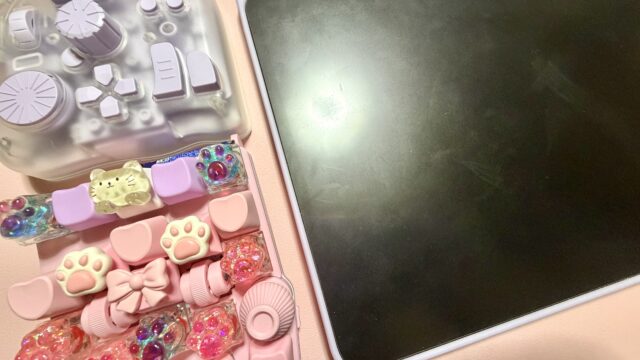
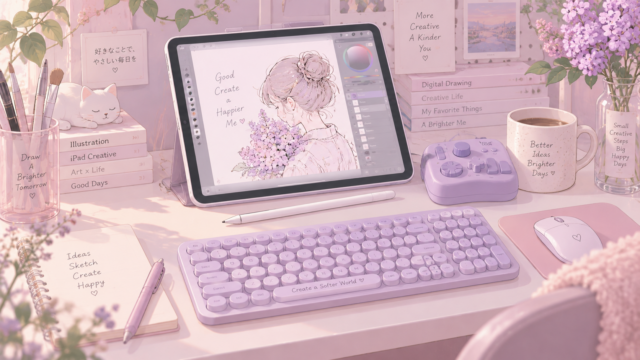
TourBox Elite Plusという、ライラック色のかわいいやつ。ダイヤルやノブがついていて、ブラシサイズの変更やキャンバスの回転を手元でくるくるできる。
プリセットをいじったり、ボタンの割り当てを変えたり、沼です。カフェに持っていく勇気はまだない。テーブルの上でダイヤルをくるくるしていたら目立ちすぎる。おうちで練習中。
プロのイラストレーターの友人には「液タブ買ってからしっかりセットアップしたほうがいいよ」と言われている。今はiPadで練習しつつ、液タブに備えている段階。
各種AIアプリ
Claude、GPT、Gemini、Grokの4つを入れています。
基本はスマホから使用していますが、たまにiPadに集中しているのにスマホを開きたくない時があるので入れています。絵を描いている最中に、ふと「この色の組み合わせ、何ていう配色パターンだっけ」とか「このポーズの筋肉の付き方ってどうなってるんだっけ」とか気になった時に、iPadのまま聞ける。これが地味に便利。
ちなみに仕事で一番使っているのはClaudeです。文章の校正をお願いしたり、占術の専門的な質問を投げたり。倫理観がしっかりしているので安心して使える。私のグリモワールという占術ツール群との相性も抜群で、キーリットにもClaude推奨と伝えています。
AIアプリって4つも入れてどうするんだと思われそうだけど、それぞれ得意分野が違う。料理で言えば、包丁も菜箸もお玉もピーラーも全部使うでしょう。AIもそれと同じ。
ただ、全部に課金しているので、月額のサブスクがなかなかのことになっている。ここだけの話。
お絵描き三点セット
最近導入して地味に快適になったものがある。
二本指グローブとペンシルグリップだ。どちらもエレコム製。
二本指グローブは、手の側面が画面に触れた時の誤反応を防ぐためのもの。私は手汗をかきやすくて、ペーパーライクフィルムの上に手を置いていると画面が汚れるし、キャンバスが勝手に動くことがある。グローブをはめるとそれが一切なくなる。
Amazonで検索すると謎の中華ブランドが100個くらい出てくるのだけど、レビューがサクラっぽいものも多くて選べなかった。エレコムなら間違いないだろうと思って選んだ。正解だった。
ペンシルグリップは、Apple Pencilに太さを足すためのもの。Apple Pencilは細くて、長時間持っていると手が疲れる。グリップをつけると太さが出て、鉛筆に近い握り心地になる。充電もグリップをつけたままできるのが良い。いちいち外すのは面倒だ。
TourBox+二本指グローブ+ペンシルグリップ。この三点セットが揃って、iPad Proのお絵描き環境がようやく整った感がある。
MacBookとの連携
iPad Proの意外な使い方として、MacBookのサイドカーがある。
MacBookの蓋を閉じて外部モニターだけで使うクラムシェルモードの時に、iPad Proをサイドカーとして繋ぐと、MacBookの画面がiPad Proに映る。iPad Pro側でApple Pencilが使えるから、MacBook版のクリスタをiPad Proの画面で操作できることになる。
何がいいかというと、iPad版のクリスタはiPadのメモリで動いているのだけど、サイドカーの場合はMacBookのメモリで動いている。私のMacBookは128GBのメモリを積んでいるので、レイヤーを何百枚使っても余裕。iPad単体では考えられない規模の作業ができる。
充電しながらでもサイドカーは使えるので、長時間作業しても電池切れの心配がない。
今はまだiPad単体で描くことがほとんどだけど、液タブを買うまでのつなぎとして、サイドカーは充分すぎるほど使える。
首が痛い問題
ただし、iPadでお絵描きをする上で避けられない問題がひとつある。
前傾姿勢だ。
iPadを机に置いて描くと、どうしても顔が下を向く。首が前に倒れる。30分もすると首と肩が痛くなる。スタンドで角度をつけても、液晶画面を覗き込む動作は変わらない。
プロのイラストレーターに聞いたら、「だから板タブを使っている人が多い」と言われた。板タブなら目線はモニターでまっすぐ前。背筋が伸びる。
でも私は家電量販店で板タブを試してみて、全然描きにくかった。手元を見ずに画面に描くのは慣れが必要らしい。慣れたら最強だとも言われたけど、今はまだiPadの「画面に直接描く」感覚が好きだ。
将来的には液タブを導入して、MacBookに繋いで使う予定。液タブならiPadより大画面で、スタンドで角度を立てれば姿勢も改善できる。その時はTourBoxも液タブ専用にもう一台買おうかなと思っている。沼は深い。
キラキラケース問題
ちなみに13インチのProは、キラキラの可愛いケースが皆無だった。
Airの11インチならたくさんあるのに。Proを使う人はキラキラを求めていないと思われているらしい。それは偏見です。Proだってキラキラしたいのだ。
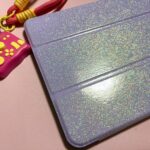
なんとか見つけたのが、ESRのグリッタークリアケース。フタなしの背面だけのケースで、ラメがケースに練り込まれていてキラキラする。シルバーのiPad Proとの相性がどうか心配だったけど、レビューを見たらシルバーでもちゃんとキラキラしていたので即購入。
貼っているペーパーライクフィルムはガラスのものだし、まあフタがなくてもいいかと思って使っているのですが、すぐに画面を開けることもあって、これはこれで便利。フタを開ける動作が一つ減るだけで、「描こう」と思ってからペンシルが画面に触れるまでの時間が短くなる。この数秒が、実は大きい。
11インチの方はもっぱら部屋のBGM係になってしまっている。YouTubeを流す専用機。でも手で持ちながらYouTubeを見るとか、ソファでごろごろしながらグッドノートに書き込むとか、そういうのはやっぱり11インチがいい。13インチは重い。当たり前だけど、2インチ大きいということは、その分重いということだ。手で持つなら11インチ、机に置くなら13インチ。この使い分けが確立されつつある。
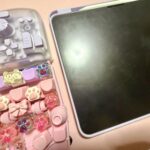
不思議の国のアリスのモチーフでコラージュした背面も気に入っているし。あのキラキラのピンクケースの中に、アリスの世界が閉じ込められているのだ。13インチのProには和風のお稲荷さんモチーフのコラージュを敷こうかと検討中。片方が西洋のアリス、片方が東洋のお稲荷さん。私自身が台湾と日本のハーフだからか、こういう東西の融合が好きだ。
いっそ11インチもProにしたろか? なんて思うのですが、Airの背面パープルがやっぱり可愛いから、しばらくはそのままかな。
2台持ちの哲学
2台のiPadを使い分けるようになって思うのは、「1台で全部やろうとしない」ということの大切さだ。
1台に全てを詰め込むと、1台が壊れた時に全てが止まる。2台あれば、片方が充電中でも、片方が修理中でも、もう片方で作業が続けられる。
これは仕事の仕方にも言える。一つのツールに依存しすぎると、そのツールが止まった時に何もできなくなる。分散させること。代替手段を持つこと。タロットカードが一組あればシャッター街でも占いができるのと同じで、iPadが一台あればカフェでもベッドの上でも仕事ができる。2台あれば、なおさらだ。
おわりに
こんなところでしょうか。
2台とも1TBあるのに、実はそんなにたくさんのアプリは入れていないという。
画面がごちゃつくのが嫌で、ドックがぎゅうぎゅうになるのも嫌なんですよね。ホーム画面はなるべくすっきりさせたい。壁紙が見えるくらいがちょうどいい。アプリを探す時間がゼロであることが、私にとっての効率化なのだ。
iPadの話をしていたはずが、気がつけば周辺機器とMacBookの話にまで広がっている。いつもこうだ。ガジェットの話は一つ始めると、芋づる式に全部繋がってしまう。
でもそれが楽しいのだから、しょうがない。
iPadってアプリが少ないのですよね。PCみたいに何でもインストールできるわけではないし、iPadならではの良質なアプリというのは、探してみると意外と限られている。
これおすすめだよ、ってのがあったらぜひ教えてください。
……と言っておきながら、たぶんまたアセットの沼に沈んでいるので、返事が遅くなると思います。